Googleビジネスプロフィールの登録とオーナー確認のやり方|準備するものと、つまずきやすいポイント
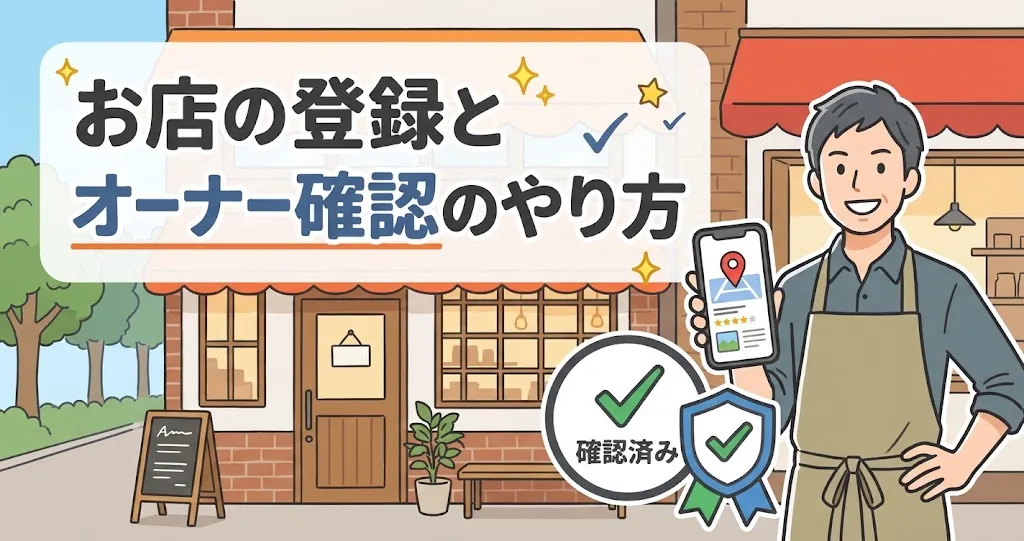
Googleマップでお店を検索すると、営業時間や写真、クチコミが表示されます。この情報を、お店が自分で管理できるようにするのが「Googleビジネスプロフィール」です。
クチコミに返信したり、営業時間を直したりするには、Googleビジネスプロフィールに登録して、オーナー確認を済ませる必要があります。
この記事では、始める前に準備するもの、登録の流れ、オーナー確認の方法、そしてつまずきやすいポイントを紹介します。
この記事のまとめ
- Googleビジネスプロフィールは、Googleマップに出るお店の情報を管理する無料のサービス
- 始める前に、お店用のGoogleアカウントと、店名・住所・営業時間などの情報を用意する
- オーナー確認の方法は、お店ごとにGoogleが表示する方法から選ぶ
- 管理を人に任せるときは、パスワードを教えず、ユーザーとして追加する
Googleビジネスプロフィールとは
Googleビジネスプロフィールは、Googleマップや、Googleの検索結果に表示されるお店の情報を、お店が自分で管理できる無料のサービスです。
お客さまやGoogleによって、すでにお店の情報がGoogleマップに載っていることもあります。その場合でも、オーナー確認をしないと、お店の側から情報を直したり、クチコミに返信したりすることはできません。
オーナー確認を済ませると、次のようなことができるようになります。
| できること | 内容 |
|---|---|
| お店の情報の編集 | 店名・住所・電話番号・営業時間・メニューなどを、正しい内容に直す |
| 写真の追加 | 外観・店内・料理や商品などの写真を、お店から登録する |
| クチコミへの返信 | お客さまのクチコミに、お店として返信する |
| 最新情報の投稿 | お知らせ・イベント・新メニューなどを発信する |
| パフォーマンスの確認 | 検索や地図で表示された回数、電話やルート検索の数などを見る |
始める前に準備するもの
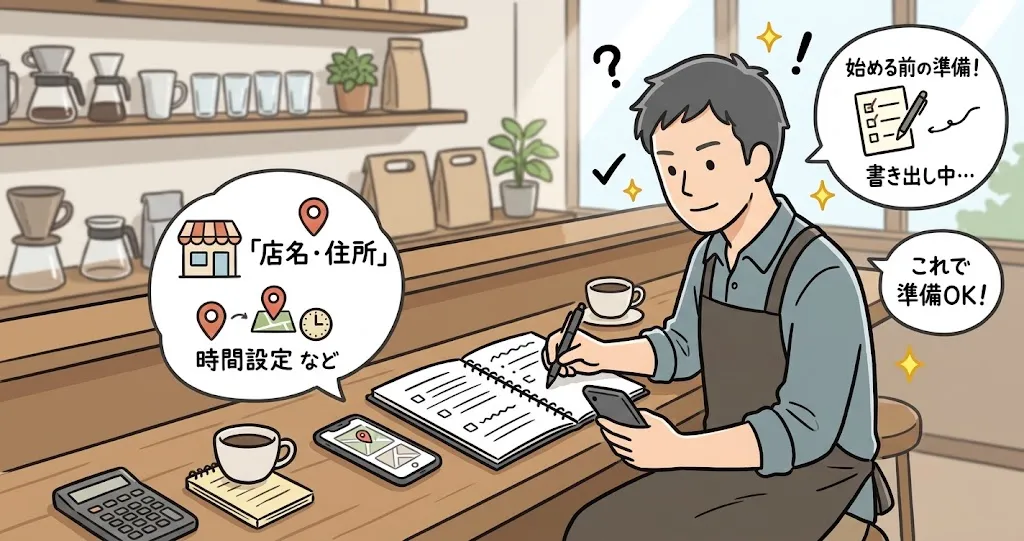
登録の途中で手が止まらないよう、次のものを先に用意しておきましょう。
- Googleアカウント:お店の管理に使うアカウント
- お店の基本情報:店名(看板と同じ表記)、住所、電話番号、営業時間・定休日、Webサイト(あれば)
- 業種(カテゴリ):「カフェ」「美容院」「整体院」など、いちばん近いもの
- オーナー確認に使えるもの:お店の電話・メールアドレス、お店の外観や店内を撮影できるスマホ
- 写真:外観・店内・料理や商品など(あとから追加してもかまいません)
Googleアカウントは「お店用」がおすすめ
個人のGoogleアカウントでも登録できますが、担当者が変わったときに管理を引き継ぎにくくなります。お店用のアカウントを作って登録し、ほかの人には、あとで「ユーザーの追加」で権限を渡すのがおすすめです。
登録の流れ
登録は、パソコンかスマホで、Googleビジネスプロフィールのページ(新しいタブで開きます)から始めます。大まかな流れは次のとおりです。
大まかな流れ
1. お店がすでにGoogleマップにあるか確認する
まず、Googleマップでお店の名前を検索します。すでにお店の情報が表示される場合は、その情報の「このビジネスのオーナーですか?」などの案内から、管理の手続きに進めます。新しくもう1つ作ると、同じお店の情報が2つになってしまうので注意しましょう。
2. 店名と業種を入力する
店名は、看板やお店のWebサイトと同じ、実際の店名を入力します。「〇〇駅 おすすめ」などのキーワードを足すのは、Googleのガイドラインで禁止されています。
3. 住所と連絡先を入力する
お客さまが来店するお店は、お店の住所を入力します。出張で施術をするなど、お店にお客さまが来ない業種の場合は、住所を表示せずに「サービスを提供する地域」を登録する方法もあります。
4. オーナー確認をする
お店のオーナー(または管理を任された人)であることを、Googleに確認してもらう手続きです。方法は、次の章でくわしく説明します。
5. 写真や営業時間などを追加する
オーナー確認が終わったら、営業時間・写真・お店の説明などを追加して、情報を充実させましょう。
補足
Googleの画面の文言や手順は、更新で変わることがあります。画面の案内に沿って進め、わからないときはGoogle ビジネス プロフィール ヘルプ(新しいタブで開きます)で確認してください。
オーナー確認の方法
オーナー確認の方法は、お店の業種や地域、登録した情報などによって、Googleが選べる方法を表示します。表示された中から選びましょう。主な方法は次のとおりです。
| 方法 | 内容 |
|---|---|
| 電話・SMS | お店の電話番号に届く確認コードを入力する |
| メール | お店のメールアドレスに届く確認コードを入力する |
| 動画 | お店の外観・店内・営業していることがわかる様子などを、スマホで撮影して送る |
| 郵便 | お店の住所に届く確認コードを入力する(届くまで日数がかかる) |
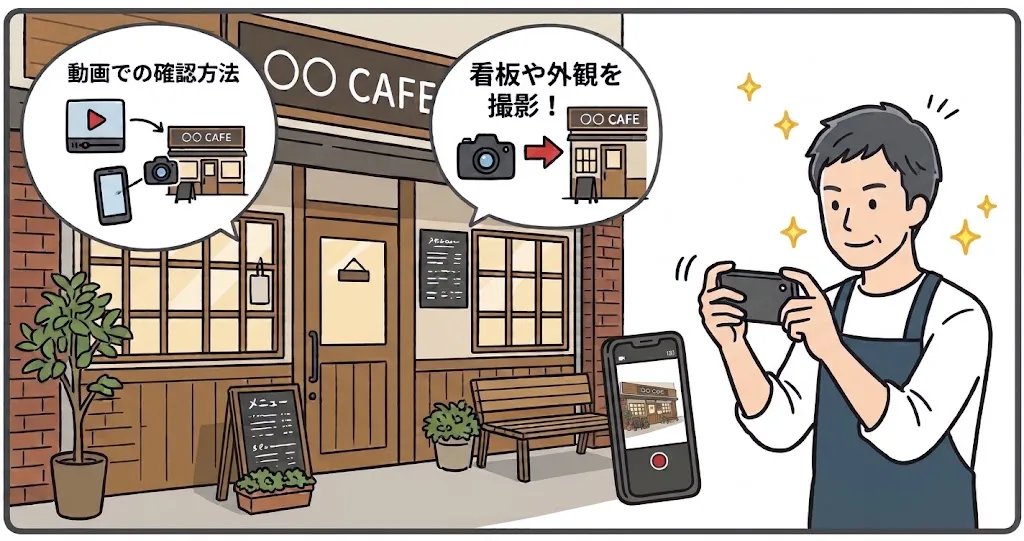
動画で確認するときのコツ
- 撮影の前に、Googleの画面に表示される撮影の案内を、最後まで読む
- お店の看板や外観、周りの様子から撮りはじめ、お店の場所がわかるようにする
- レジや厨房、商品など、実際に営業していることがわかるものを映す
- 途中で切らずに、1本の動画として撮影する
確認の結果が出るまでには、数日かかることもあります。
つまずきやすいポイント
すでに、ほかの人がオーナーになっている
前の担当者や、以前に依頼した業者がオーナーになっていることがあります。まずは心当たりのある人に連絡して、権限を渡してもらいましょう。連絡がつかない場合は、Googleビジネスプロフィールの画面から、管理の権限をリクエストする手続きができます。
確認がなかなか終わらない
登録した店名・住所・電話番号が、看板やWebサイトと違っていると、確認に時間がかかったり、うまくいかなかったりすることがあります。実際のお店の情報と、同じ表記にそろえることが大切です。
同じお店の情報が2つある
以前に別の人が登録していたなどで、同じお店の情報が2つある場合は、Googleマップの「情報の修正を提案」などから、重複していることをGoogleに報告できます。
自宅でお店を開いている
自宅で営業していて、住所を公開したくない場合は、住所を表示しない設定にできることがあります。ただし、お客さまが来店するお店なのに住所を隠すと、お客さまが迷ってしまいます。業種に合った設定を選びましょう。
管理をスタッフや業者に任せるとき
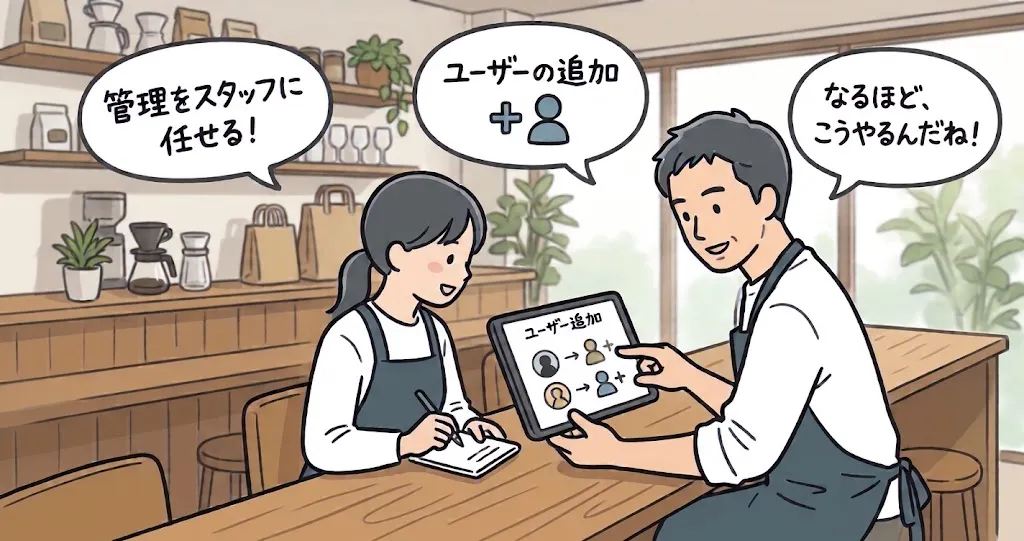
スタッフや業者に管理を任せるときは、Googleアカウントのパスワードを教えず、Googleビジネスプロフィールの「ユーザーの追加」で招待しましょう。
- オーナー:すべての操作ができ、ほかのユーザーの追加や削除もできる
- 管理者:情報の編集やクチコミへの返信などができる
担当のスタッフが辞めたときや、業者との契約が終わったときは、ユーザーから削除するのを忘れないようにしましょう。
登録が終わったら、やること
登録とオーナー確認が終わったら、いよいよお店を見つけてもらうための取り組みです。
- お店の情報や写真を充実させる:MEO対策とは?Googleマップで見つけてもらうために、お店が自分でできること
- クチコミを集める:Googleマップのクチコミを増やす方法|規約違反にならない頼み方と7つのコツ
- クチコミに返信する:悪いクチコミへの返信の仕方|ケース別の例文と、やってはいけない対応
よくある質問
Googleビジネスプロフィールの登録に、費用はかかりますか?
いいえ。登録も、オーナー確認も、情報の編集やクチコミへの返信も、すべて無料です。
お店(店舗)がなくても登録できますか?
出張サービスや訪問の施術など、お客さまのところへ出向く業種でも、「サービスを提供する地域」を設定して登録できる場合があります。
オーナー確認には、どれくらい時間がかかりますか?
確認の方法によって違います。電話やメールではその場で終わることもありますが、動画や郵便では、数日以上かかることもあります。
複数の店舗がある場合は、どうすればいいですか?
店舗ごとに、別々のプロフィールとして登録します。店舗の数が多い場合は、まとめて確認する方法が用意されていることもあるので、Googleのヘルプで確認してください。
まとめ
Googleビジネスプロフィールの登録とオーナー確認のポイントは、次のとおりです。
- 始める前に、お店用のGoogleアカウントと、お店の情報を用意する
- まずGoogleマップでお店を検索し、すでにある情報を2つに増やさない
- 店名・住所・電話番号は、看板やWebサイトと同じ表記にする
- オーナー確認は、Googleが表示する方法から選ぶ
- 管理を任せるときは、パスワードを教えず、ユーザーとして追加する
オーナー確認が終われば、お店の情報を自分で整え、クチコミに返信できるようになります。Googleマップでお店を見つけてもらうための第一歩として、ぜひ取り組んでみてください。