クチコミを集めるQRコード・NFCの使い方|作り方と、効果が出る置き場所
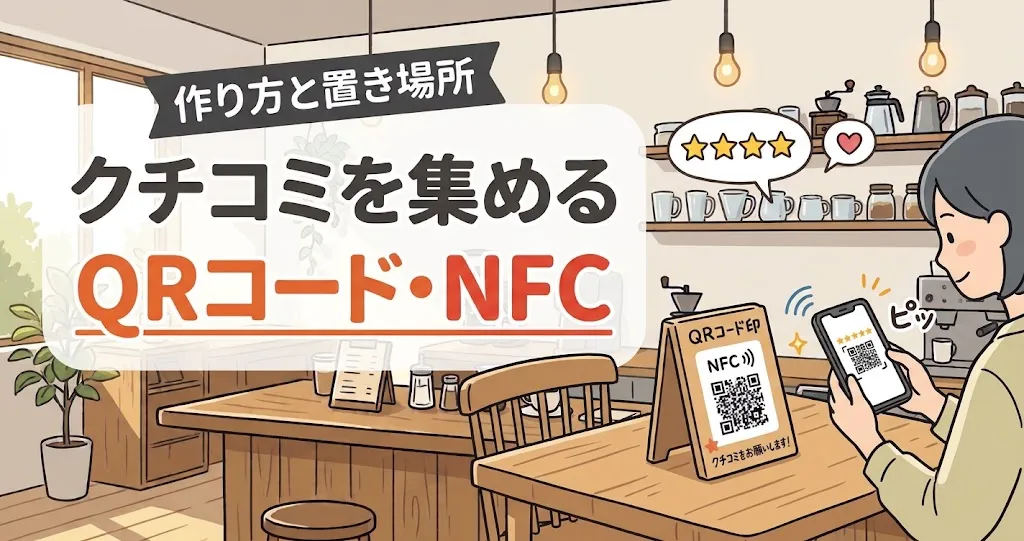
「クチコミを書いてください」とお願いしても、なかなか投稿してもらえない。その大きな理由の一つが、投稿画面にたどり着くまでの手間です。
先に結論をお伝えすると、クチコミの投稿画面を直接開けるQRコードやNFCを用意して、満足した直後のお客さまの目に入る場所に置くことが、いちばん手軽で効果的な方法です。
この記事では、QRコードとNFCの違い、投稿画面へのリンクの作り方、効果が出る置き場所、そしてPOPに入れたい一言を紹介します。
この記事のまとめ
- QRコードはどのスマホでも読み取れる、NFCはかざすだけで開ける。両方あると安心
- まずは、Googleビジネスプロフィールでクチコミの投稿画面へのリンクを用意する
- 置き場所は、満足した直後に目に入る場所(レジ横・テーブル・会計のとき)
- 投稿画面へのリンクだけだと、文章を考える手間が残り、星だけのクチコミになりやすい
- POPには「30秒で書けます」など手軽さを。「★5で」「割引します」は書かない
QRコードとNFCの違い
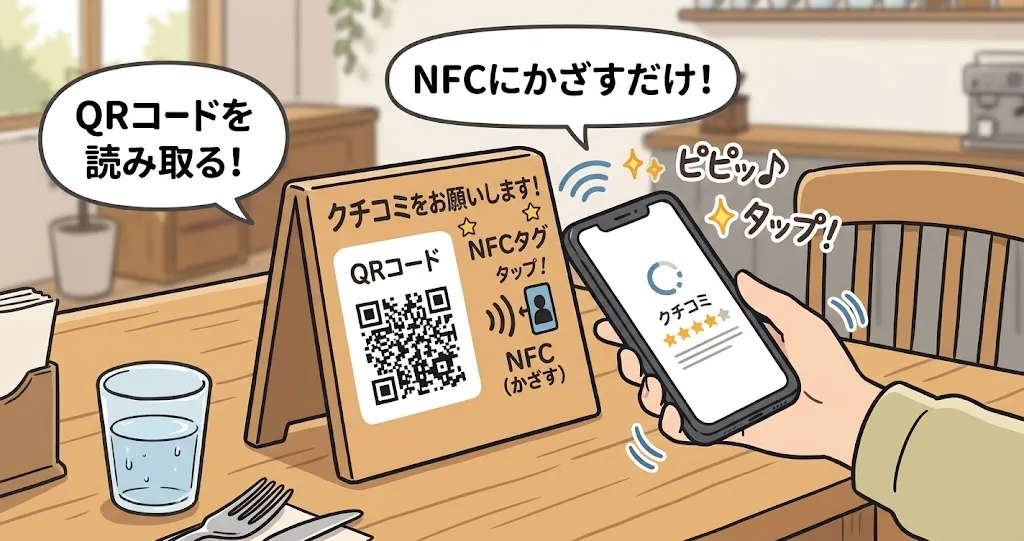
QRコードもNFCも、お客さまのスマホで、クチコミの投稿画面などをすぐに開けるようにする仕組みです。それぞれに得意なことがあります。
| QRコード | NFC | |
|---|---|---|
| 使い方 | スマホのカメラで読み取る | スマホをかざす |
| 使えるスマホ | カメラがあれば、ほぼすべて | NFCに対応したスマホ(最近の多くのスマホ) |
| 手軽さ | カメラを起動する手間がある | かざすだけで開ける |
| 用意するもの | 印刷したQRコード | NFCタグ(シールやカード)と、書き込み用のアプリ |
| 向いている場所 | POP・ショップカード・レシートなど | レジ横やテーブルのスタンド |
NFCは、かざすだけで開ける手軽さが魅力ですが、スマホの機種や設定によっては反応しないこともあります。QRコードとNFCを両方つけておくと、どのお客さまにも使ってもらえます。
クチコミの投稿画面へのリンクを用意する
QRコードもNFCも、まずはクチコミの投稿画面を開くリンク(URL)が必要です。
準備の流れ
1. Googleビジネスプロフィールで、リンクをコピーする
Googleビジネスプロフィールの管理画面にある「クチコミを依頼」などの案内から、クチコミの投稿画面を直接開けるリンクをコピーできます。まだオーナー確認が済んでいない場合は、Googleビジネスプロフィールの登録とオーナー確認のやり方を参考に、先に済ませておきましょう。
補足
Googleの管理画面のボタンの名前や場所は、画面の更新で変わることがあります。見つからない場合は、Googleビジネスプロフィールのヘルプで確認してください。
2. QRコードにする
コピーしたリンクを、QRコードを作るツールやアプリに貼りつけると、QRコードの画像を作れます。作ったら、必ず自分のスマホで読み取って、投稿画面が開くか確かめましょう。
3. NFCタグに書き込む
NFCを使う場合は、NFCタグ(シールやカードの形のものが多い)を用意し、スマホのNFC書き込み用のアプリで、リンクを書き込みます。書き込んだら、こちらも自分のスマホでかざして、正しく開くか確かめましょう。
設置する前に、いろいろなスマホで試す
iPhoneとAndroid、新しい機種と少し古い機種など、できるだけいろいろなスマホで読み取れるか確かめておくと安心です。スタッフのスマホで試してみましょう。
リンクだけでは「文章のあるクチコミ」が集まりにくい
投稿画面へのリンクを用意すると、画面を探す手間はなくなります。ただし、もう一つの大きな手間が残ります。それは、クチコミの文章を、お客さまが自分で考えて入力しなければならないことです。
「何を書けばいいかわからない」「文章を考えるのは面倒」と感じたお客さまは、星だけをつけて終わりにしたり、投稿そのものをやめてしまったりします。
文章のない、星だけのクチコミが多いと、次のような点で、もったいない状態になります。
- お店を選ぶ人に、良さが伝わりにくい:どんな料理がおいしかったのか、どんな対応がうれしかったのかがわからず、来店の決め手になりにくい
- MEOの面でも、お店の特徴が伝わりにくい:メニューの名前やサービスの内容が書かれた文章のクチコミは、お店がどんなお店なのかを伝える材料になると考えられています
- 返信もしにくい:何がよかったのかがわからないため、具体的なお礼が書きにくい
答えるだけで、クチコミの下書きができるしくみ
この「文章を考える手間」をなくすために作ったのが、スマートクチコミアシストです。スマホをかざす(またはQRコードを読み取る)と、Googleの投稿画面ではなく、まずお店のかんたんなアンケートが開きます。
投稿画面へのリンクだけの場合
スマートクチコミアシストの場合
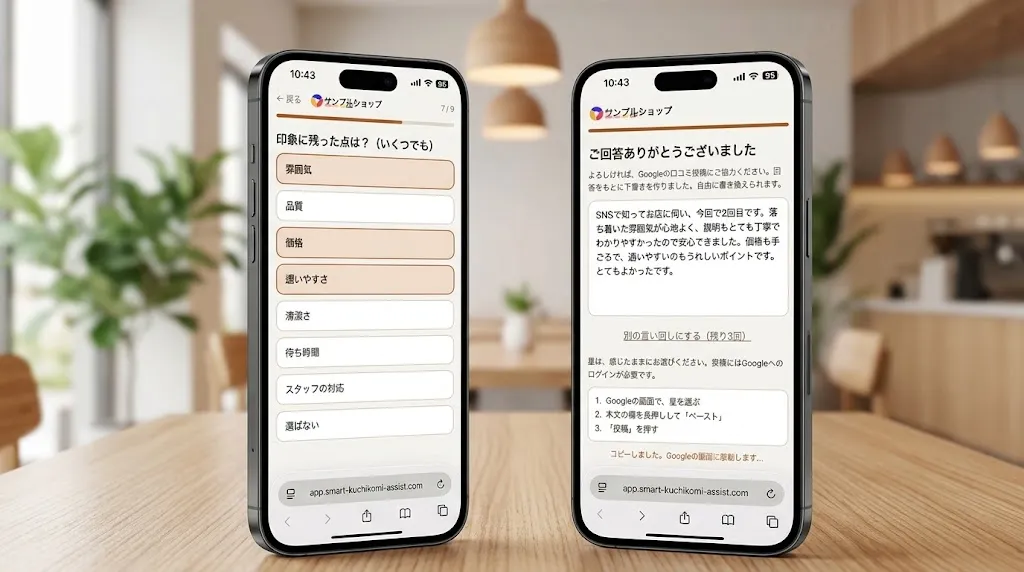
- タップで答えるだけ:満足度や「よかったところ」を選ぶだけなので、文章を考える必要はありません。
- 答えた内容から、AIが下書きを作る:お客さまが選んだ料理やサービスをもとに、その人の感想に沿った文章の下書きができます。
- 投稿するのは、お客さまご本人:下書きは自由に書きかえられ、お客さまご自身の操作でGoogleに投稿します。お店が文章を決めたり、代わりに投稿したりすることはありません。
- 評価にかかわらず、すべての方に案内する:満足した人だけをGoogleに案内するしくみではありません。「改善してほしい点」もアンケートで受け取れるので、お店づくりにも生かせます。
文章を考える手間がなくなることで、星だけでなく、お店の良さが具体的に書かれたクチコミを集めやすくなります。届いたクチコミへの返信の案がLINEに届く機能もあります。くわしくは、スマートクチコミアシストのしくみをご覧ください。
効果が出る置き場所
QRコードやNFCは、置く場所で効果が大きく変わります。基本は、満足した直後のお客さまの目に入る場所です。
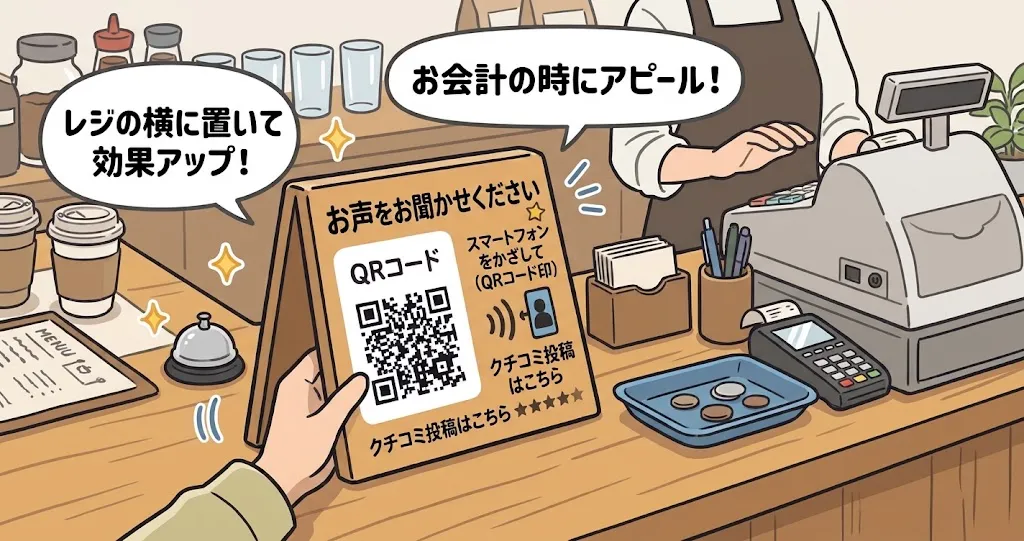
| 業種 | おすすめの置き場所 |
|---|---|
| 飲食店 | テーブルの上、レジの横、お会計のトレー |
| 美容室・サロン | 鏡の前、受付のカウンター、お見送りのときに渡すカード |
| 整体院・治療院 | 受付のカウンター、待合のスペース、次回の予約カード |
| 小売店 | レジの横、ショッピングバッグに入れるカード、レシート |
渡すタイプも組み合わせる
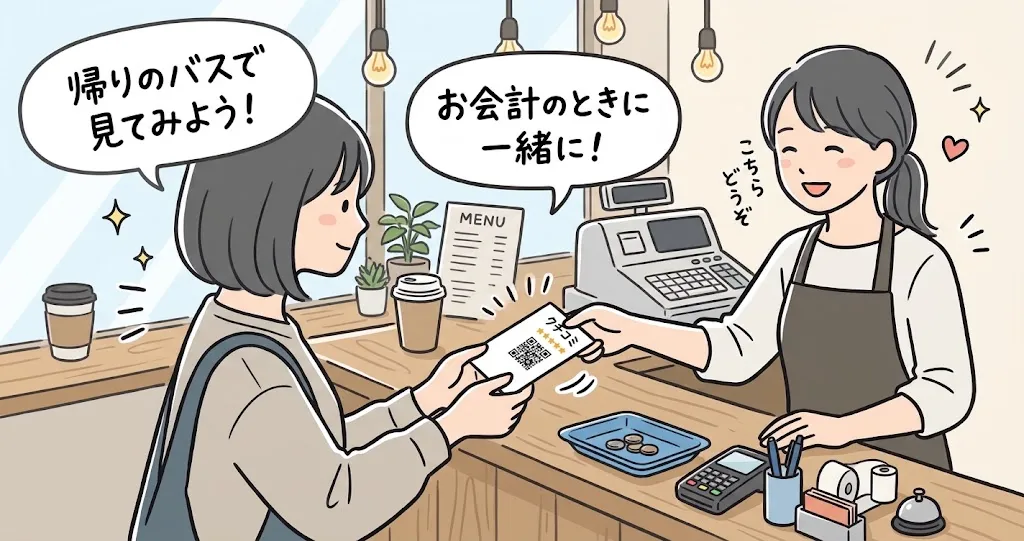
置いておくだけでなく、お会計のときに、QRコードつきのショップカードを手渡すのも効果的です。家に帰ってから、ゆっくり書いてくれるお客さまもいます。
お店の外に置くのは、おすすめしません
入口の外など、まだ来店していない人の目に入る場所に置くのは避けましょう。クチコミは、実際に来店したお客さまに、体験をもとに書いてもらうものです。
POPに入れたい一言
QRコードやNFCを置くだけでは、何のためのものか伝わりません。POPには、次のような一言を添えましょう。
POPに入れたい一言の例
- 「ご感想をお聞かせください」
- 「スマホをかざすか、QRコードを読み取ってください」
- 「30秒ほどで書けます」
- 「いただいた声は、お店づくりの参考にさせていただきます」
POPに書いてはいけないこと
- 「★5でお願いします」など、評価を指定する
- 「クチコミを書いた方は10%オフ」など、特典と引き換えにする
- 「満足された方は」など、満足した人だけにお願いする
評価の指定や特典と引き換えのお願いは、Googleのポリシーで禁止されています。くわしくは、Googleマップのクチコミを増やす方法|規約違反にならない頼み方と7つのコツで紹介しています。
効果を確かめて、置き場所を見直す
QRコードやNFCを置いたら、Googleビジネスプロフィールで、クチコミの数がどう変わったかを見てみましょう。1か月ほど様子を見て、あまり増えていなければ、置き場所やPOPの一言を変えてみるのがおすすめです。
あわせて、スタッフからの一言の声かけも続けると、さらに効果が上がります。届いたクチコミへの返信は、良いクチコミへの返信例文や悪いクチコミへの返信の仕方を参考にしてください。
よくある質問
QRコードとNFC、どちらを使えばいいですか?
どのスマホでも使えるのはQRコード、かざすだけで手軽なのはNFCです。両方をつけておくと、どのお客さまにも使ってもらえるので安心です。
NFCにかざしても、反応しないことがあります。
Androidのスマホでは、設定でNFCがオフになっていることがあります。また、厚いスマホケースをつけていると、反応しにくくなることもあります。かざす位置は機種によって違う(iPhoneは本体の上の方など)ので、うまく反応しない場合に備えて、QRコードも一緒につけておきましょう。
作ったQRコードは、ずっと使えますか?
クチコミの投稿画面へのリンクは、基本的には変わりません。ただし、念のため、ときどき自分のスマホで読み取って、正しく開くか確かめておくと安心です。
クチコミの投稿画面ではなく、アンケートを開くようにしてもいいですか?
はい。アンケートで感想を聞いてから、Googleの投稿画面へ案内する方法もあります。その場合も、評価にかかわらずすべてのお客さまに投稿の案内を表示することが大切です。満足した人だけをGoogleに案内するしくみは、ポリシー違反になります。
まとめ
クチコミを集めるQRコード・NFCのポイントは、次のとおりです。
- QRコードはどのスマホでも、NFCはかざすだけ。両方あると安心
- Googleビジネスプロフィールで、クチコミの投稿画面へのリンクを用意する
- 作ったら、いろいろなスマホで開くか確かめる
- 満足した直後のお客さまの目に入る場所に置き、カードを手渡すのも組み合わせる
- POPには手軽さを伝える一言を。評価の指定や特典は書かない
投稿までの手間が減るだけで、クチコミを書いてくれるお客さまは増えていきます。まずは、レジの横やテーブルに、一つ置いてみてください。